Icon buttons Guidelines 圖示按鈕指導規則
Usage 使用方式
圖示按鈕(Icon Buttons)可用於輕量級互動,如收藏、分享、播放或刪除等操作。
圖示按鈕的型別:標準圖示按鈕(Standard Icon Button)填充式圖示按鈕(Contained Icon Button)
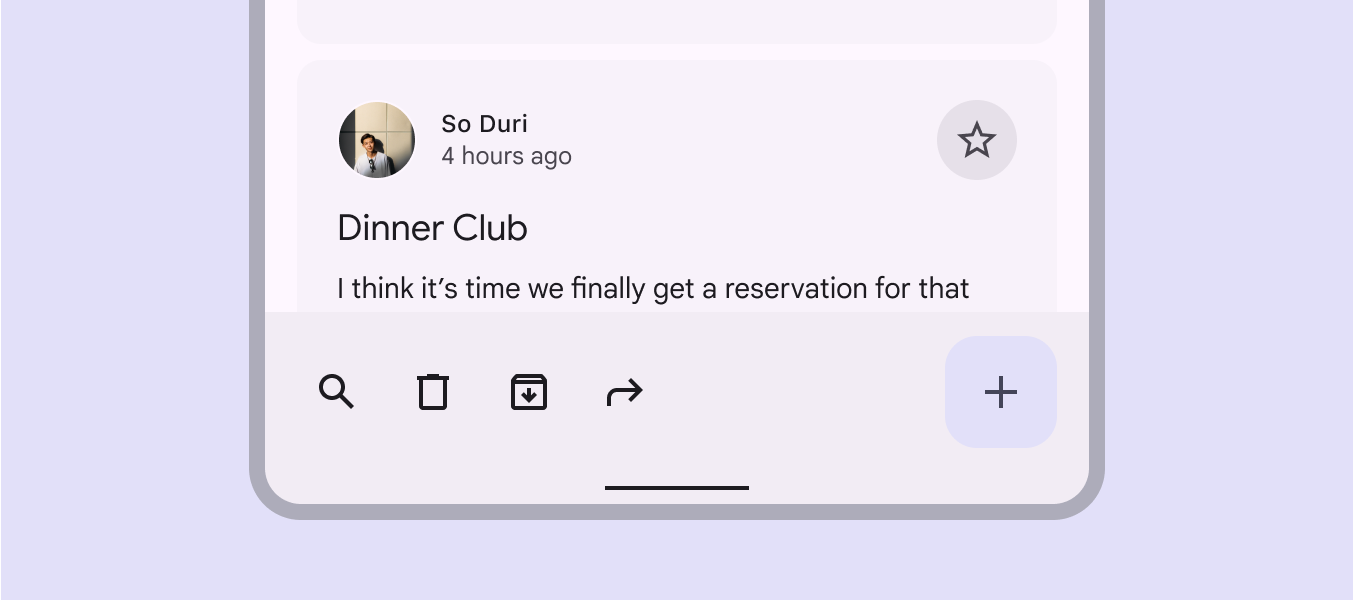
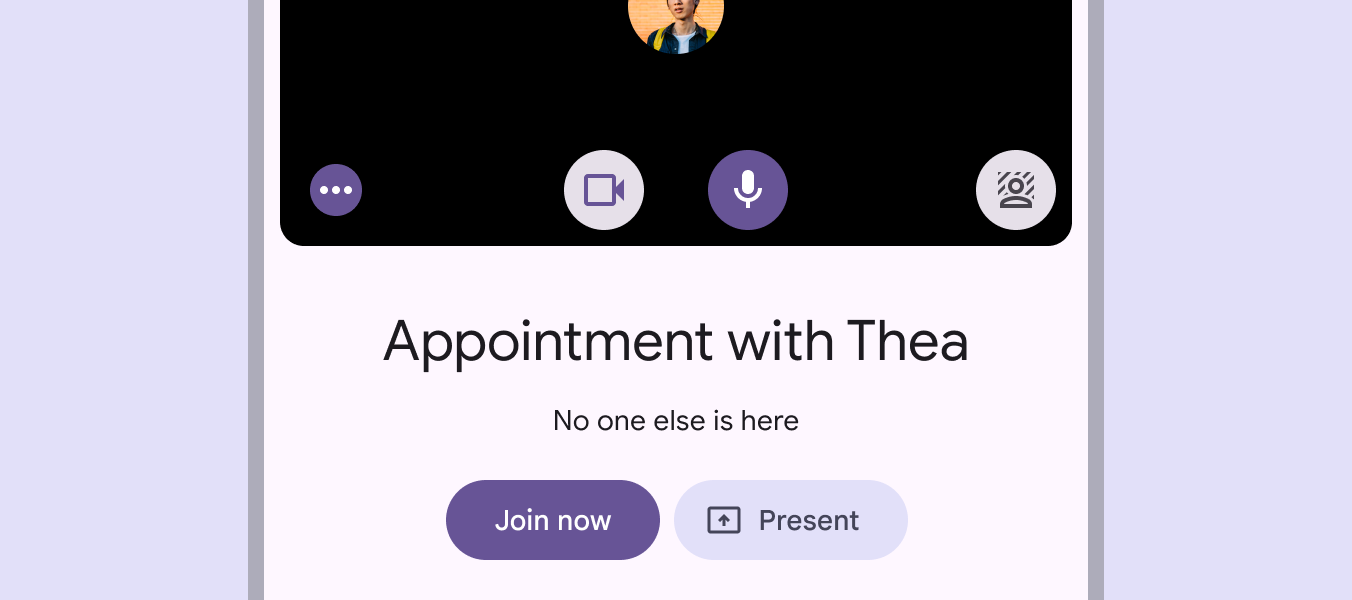
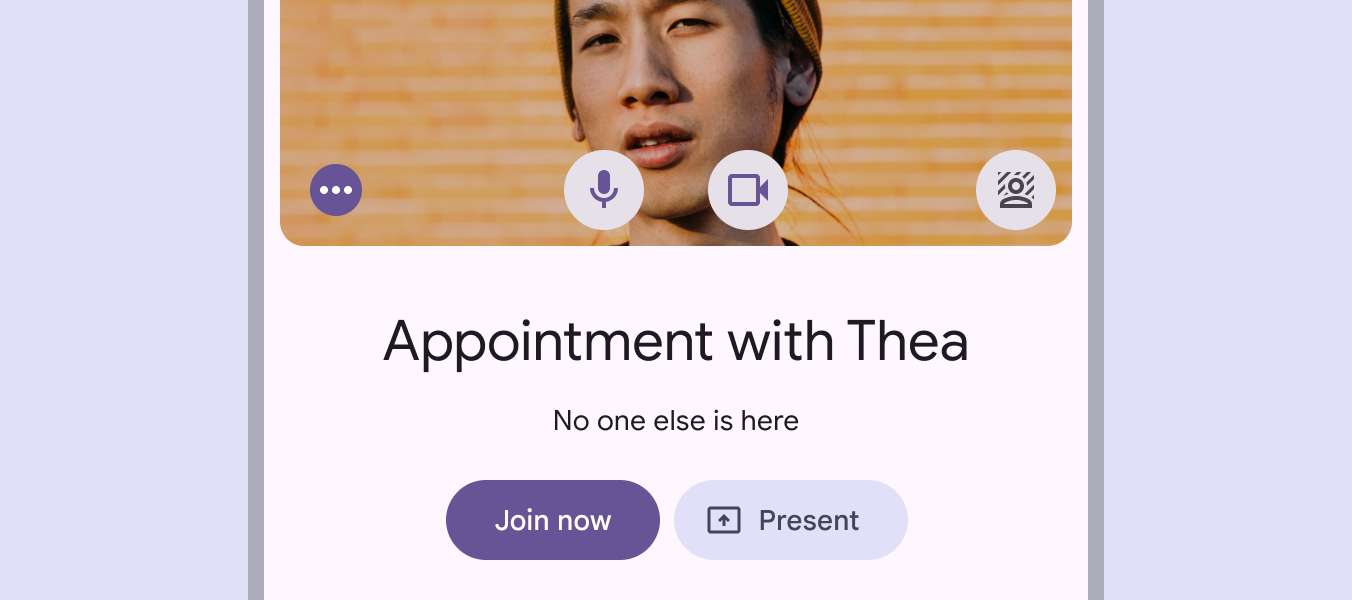
如果你想讓按鈕在頁面上更容易看到,可以使用帶背景的圖示按鈕。兩種按鈕(帶背景和不帶背景)的功能完全一樣,選擇哪種主要看設計需求。
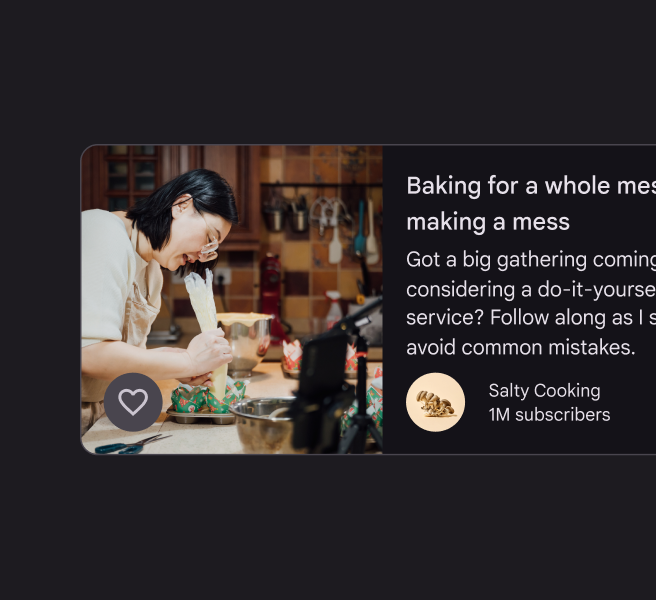
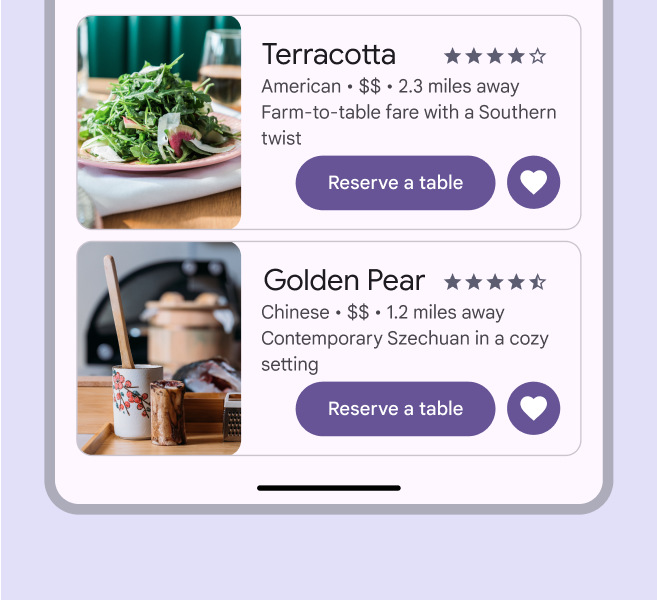
填充圖示按鈕具有更高的視覺衝擊力,最適用於需要高度強調的操作。

Anatomy 結構
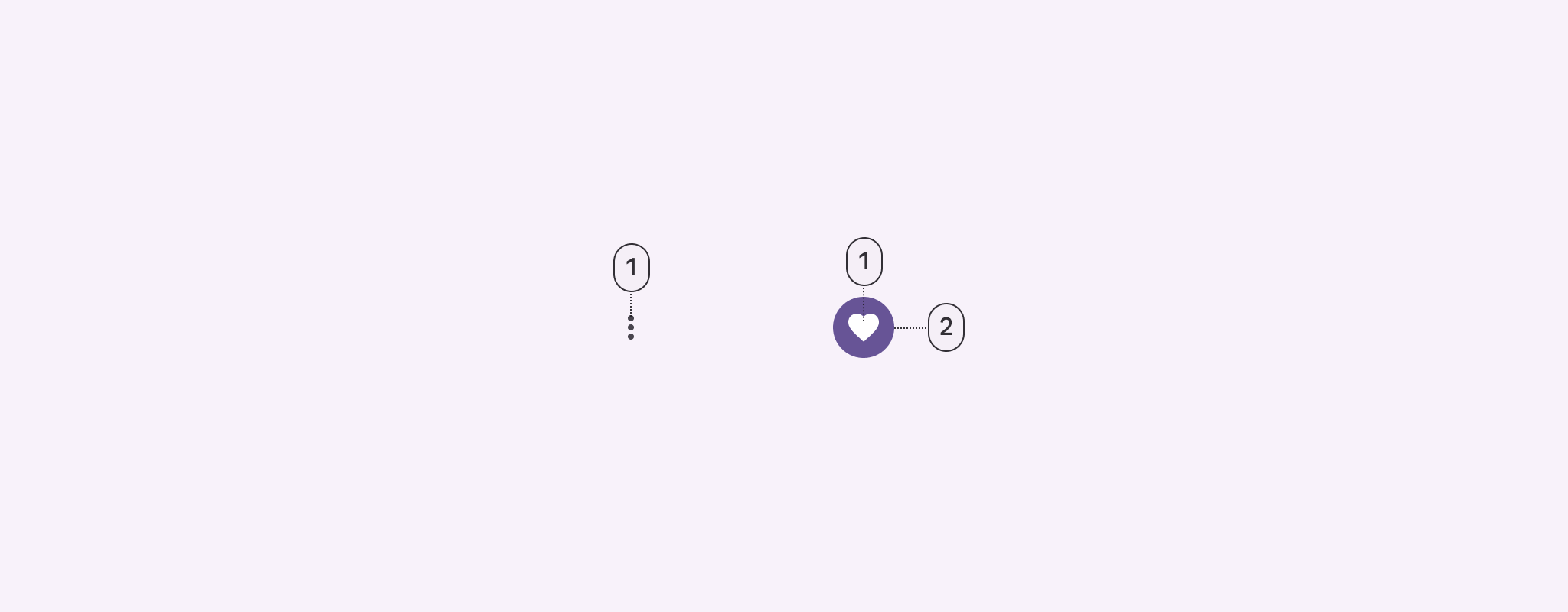
Icon 圖示
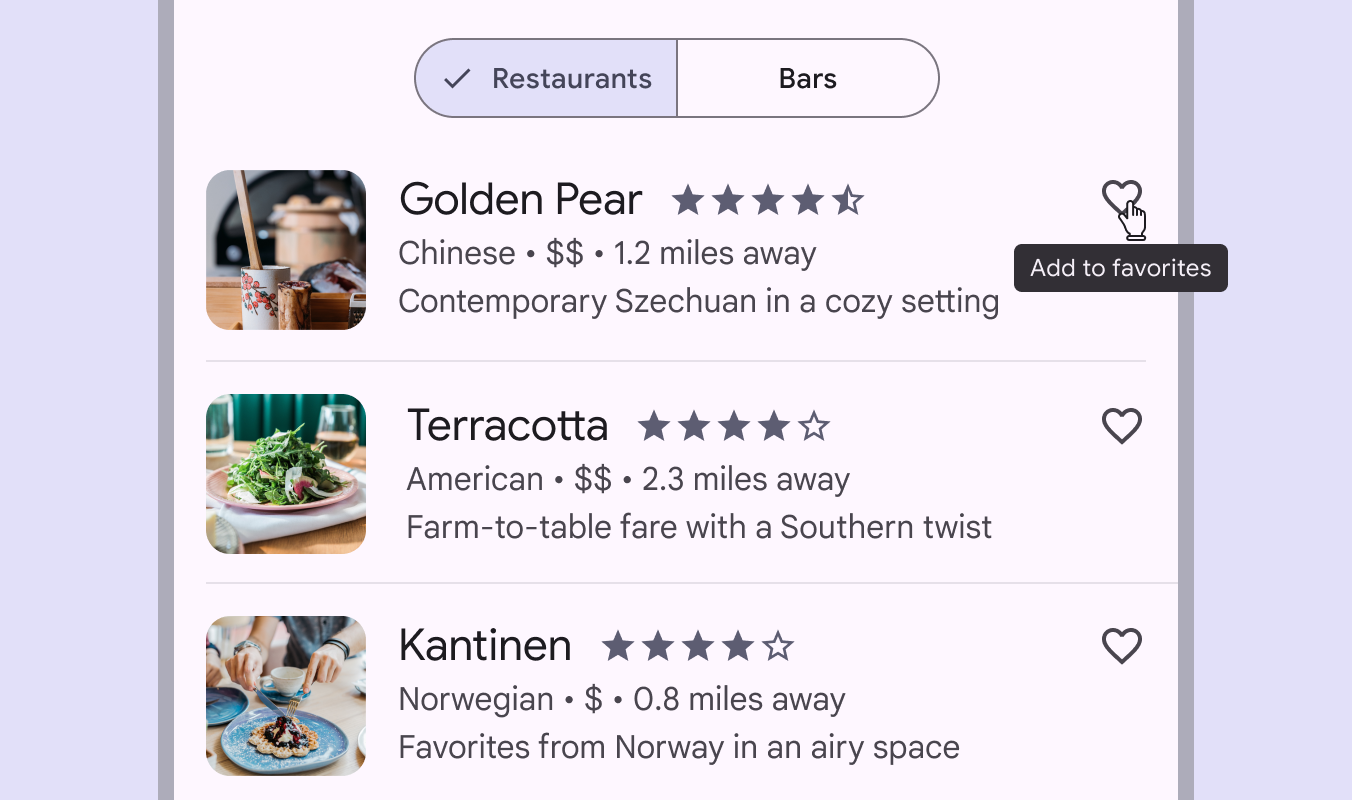
圖示按鈕要使用常見的系統圖示,讓使用者一眼就能看懂。當使用者把滑鼠放在按鈕上時,要顯示提示文字,解釋這個按鈕的用途。
Container 容器
容器的設計讓圖示更容易被看到和理解。主要在兩種情況下使用:
- 當按鈕需要突出顯示時,比如重要操作按鈕
- 當頁面背景比較複雜時,用容器讓按鈕更容易與背景區分開來
Placement 放置
圖示按鈕應該放在哪裡:
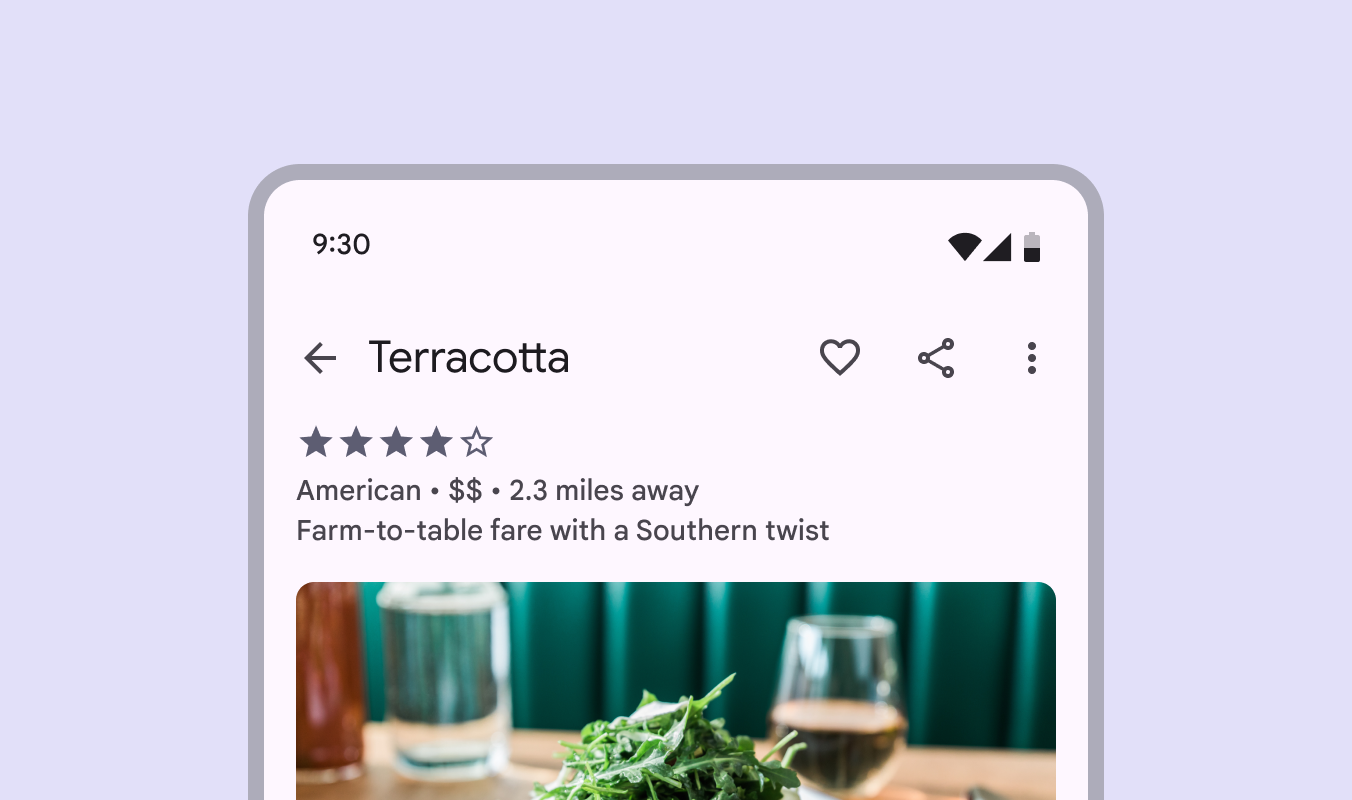
- 放在工具欄或卡片的右上角,這樣使用者容易找到和使用。
- 不要放太多圖示按鈕,保持介面簡潔。
- 把按鈕放在相關功能旁邊,讓使用者一眼就能找到。
Behavior 行為
Hover 懸停
滑鼠懸停時,按鈕應放大或高亮,提升可見性。工具提示(Tooltip)應清晰描述按鈕的功能。
Selection 選擇
切換按鈕(Toggle)應提供視覺反饋,幫助使用者區分選中和未選中狀態。
Indicating selection 指示選擇
圖示使用空心樣式表示未選擇,實心樣式表示已選擇。比如在新增書籤或收藏時,點選後圖示會從空心變成實心,讓使用者清楚知道當前的選中狀態。
Interaction & style 互動與樣式
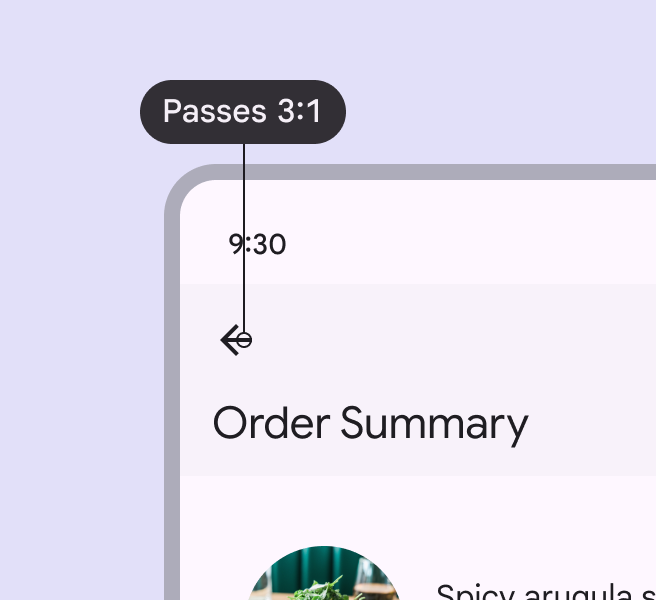
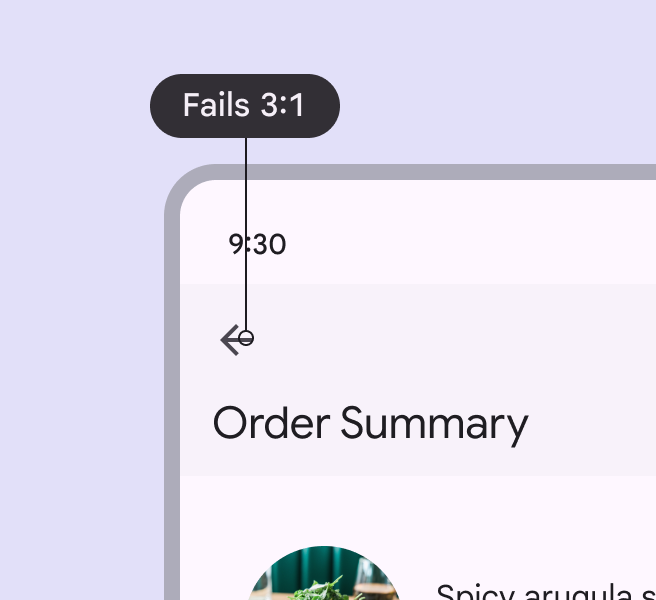
確保圖示按鈕的對比度至少為 3:1,以提高可讀性。
Layout and density 佈局與密度
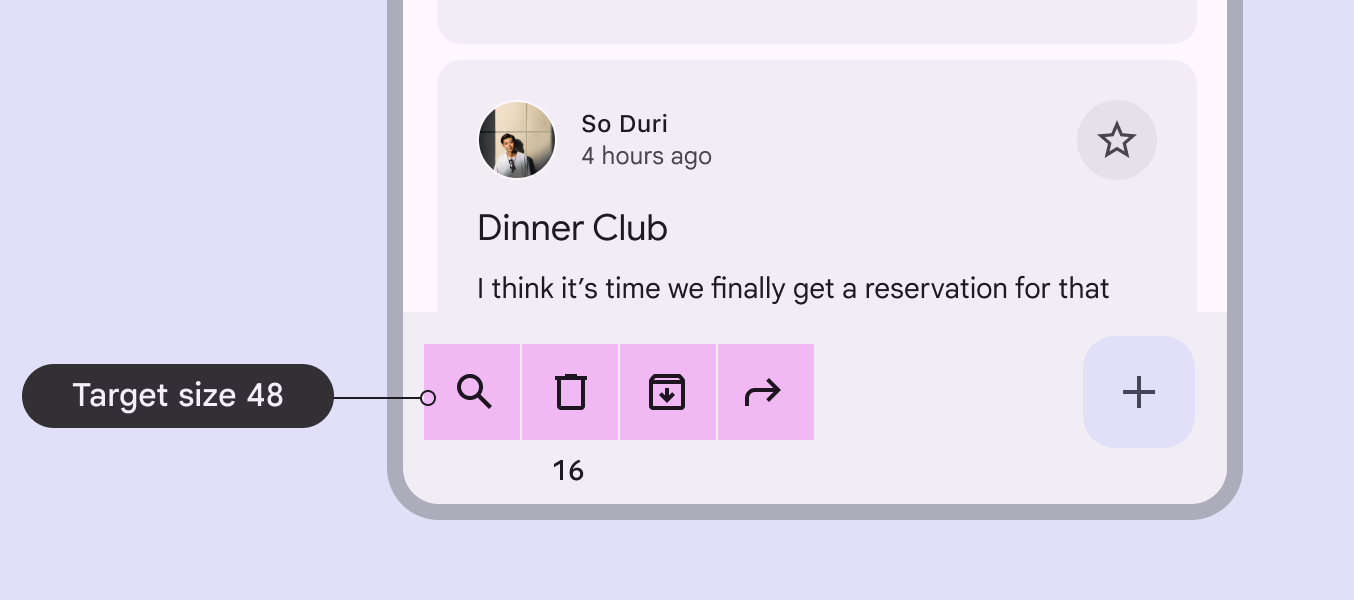
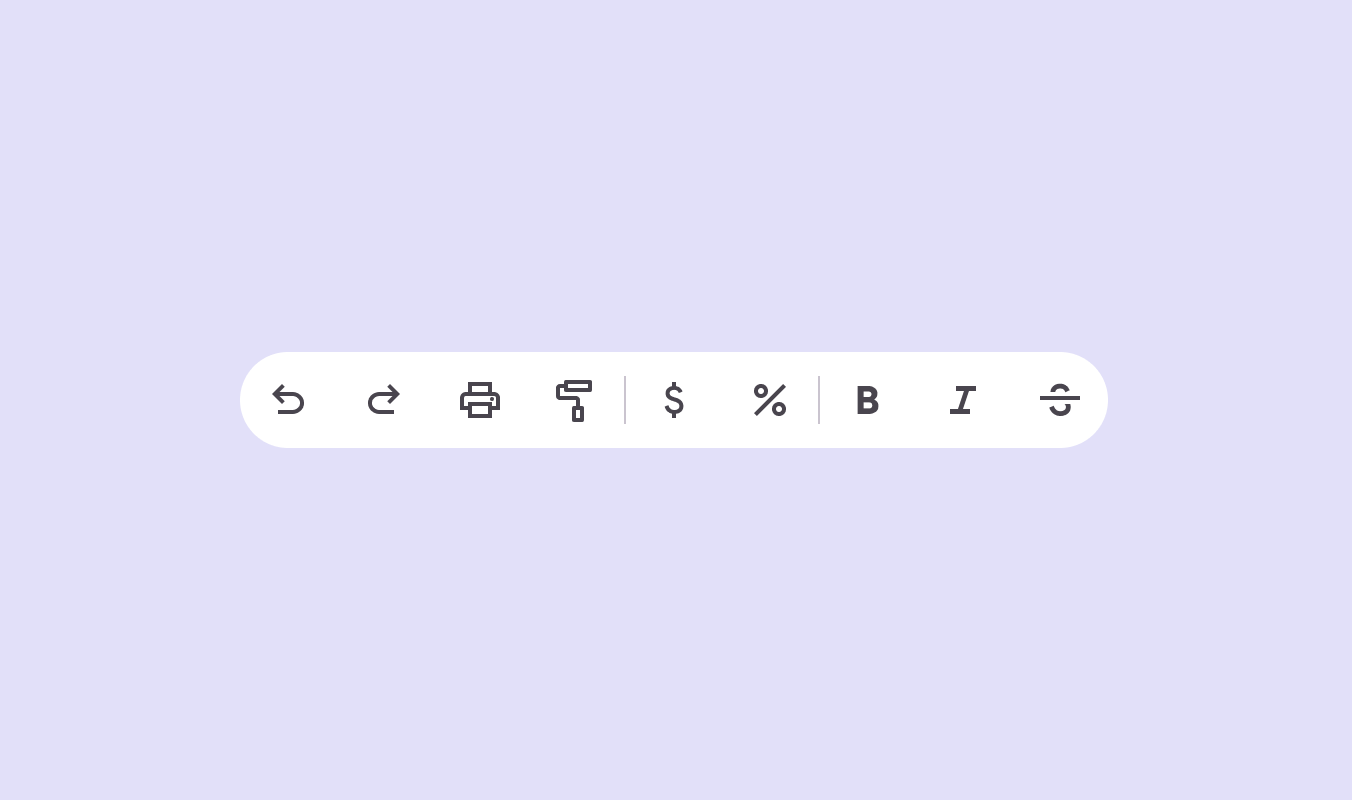
你可以把多個圖示按鈕放在一起使用,也可以單獨使用一個按鈕。為了讓使用者能夠輕鬆準確地點選到按鈕,每個圖示按鈕的可點選區域要有48dp那麼大。